For å forsøke å forenkle kommunikasjonsflyten mellom deltakerne og arrangøren så forsøker vi i år å benytte kommunikasjonsplattformen Pumble. Hvis du allerede har brukt lignende plattformer som Slack, Microsoft Teams eller Discord, kjenner du også til hvordan Pumble fungerer.
Hvis du ikke kjenner til disse plattformene,
Velkommen til Pumble – Slik finner du fram
Pumble er vårt digitale møtested, hvor tanken er å samle kommunikasjonen mellom korpsene, og mellom korpsene og arrangøren. På denne måten håper vi å unngå at innboksen deres og vår fylles opp av e-poster. En av fordelene er at svar på generelle spørsmål kan ses av alle, slik at vi ikke behøver å svare flere korps individuelt, og andre korps kan enklere komme med oppfølgingsspørsmål. Det vil også være enklere å eksempelvis avtale utveksling av instrumenter mellom deltakerkorpsene, få tips til hvor en kan finne spesielle rekvisitter eller tilsvarende.
Pumble i praksis.
For å få tilgang til Pumble, klikker du på lenken du mottok i bekreftelsese-posten da du meldte på korpset. Lenken utløper etter 30 dager fra den ble opprettet, så om du ikke får tilgang, kan du kontakte on.neporegnavats@tten for å få tilsendt en ny lenke.
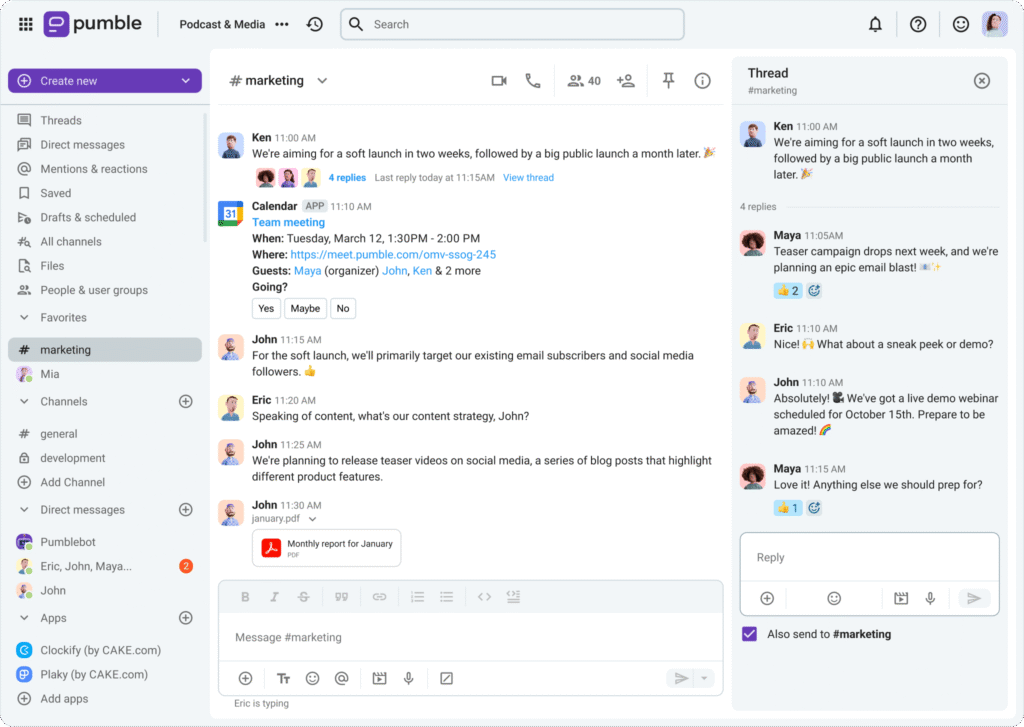
Skjermbildet er delt inn i tre hovedområder som gjør det enkelt å holde oversikten (det finnes også en mobilapp som naturlig nok har en enklere oppbygging):
1. Navigasjonsmenyen (Helt til venstre)
Dette er startsiden din for å bytte mellom ulike samtaler. Her finner du:
-
Kanaler (Channels): Markert med et emneknagg-tegn (
#generelle-spørsmål,#viktig-informasjon). Disse er fellesrom for spesifikke temaer hvor alle kan lese og bidra. -
Direktemeldinger (Direct messages): Private samtaler mellom deg og én eller flere kolleger (for eksempel en prat på tomannshånd med en av de andre deltakerne).
2. Hovedfeeden (I midten)
Dette er selve «samtale-rommet» for den kanalen eller samtalen du har klikket på i menyen til venstre.
-
Her strømmer meldinger kronologisk nedover.
-
Nederst i dette feltet finner du tekstboksen hvor du skriver dine egne meldinger. Du kan også formatere tekst og legge til lenker.
3. Tråder og detaljer (Til høyre)
Noen ganger åpner det seg et ekstra panel på høyre side. Dette kalles en Tråd (Thread).
-
Slik svarer du i en tråd: Hvis du vil svare på en spesifikk melding uten å avspore resten av kanalen, holder du bare musepekeren over den meldingen du vil kommentere. Det dukker da opp en liten verktøymeny – klikk på snakkeboble-ikonet («Reply in thread»).
-
Samtalen flyttes da over i sidepanelet til høyre. Dette er en genial funksjon for å diskutere et enkelt tema i dybden (uten at det fyller opp og forstyrrer hovedfeeden for alle andre).
Tips til nye brukere:
Se etter emneknaggen! Hvis du lurer på hvor du er, kan du alltid se øverst i midtfeltet. Der står navnet på kanalen du befinner deg i akkurat nå (for eksempel
#marketingi eksempelet nedenfor).